
Heimnetz erweitern: Repeater, Access Point, Switch oder WLAN-Adapter?
Das WLAN reicht nicht weit genug, am Router fehlen LAN-Anschlüsse oder dein Computer kann sich nicht drahtlos verbinden? Welche Erweiterung passt, hängt davon ab, wo dein Heimnetz an seine Grenzen stößt.
Ein Repeater verlängert die Funkabdeckung, ein Access Point stellt über eine LAN-Verbindung zusätzliches WLAN bereit. Ein Switch schafft weitere LAN-Anschlüsse, ein WLAN-Adapter rüstet den Funkzugang am Rechner nach. Hier erfährst du, wie du den Engpass eingrenzt und vor dem Kauf Anschlüsse, Aufstellort und Kompatibilität prüfst. So wählst du eine Ergänzung, die dein konkretes Problem löst – statt nur auf hohe Datenraten zu achten.
Dein Heimnetz gezielt ergänzen
Wo liegt der Engpass: Funk, Anschluss oder Rechner?
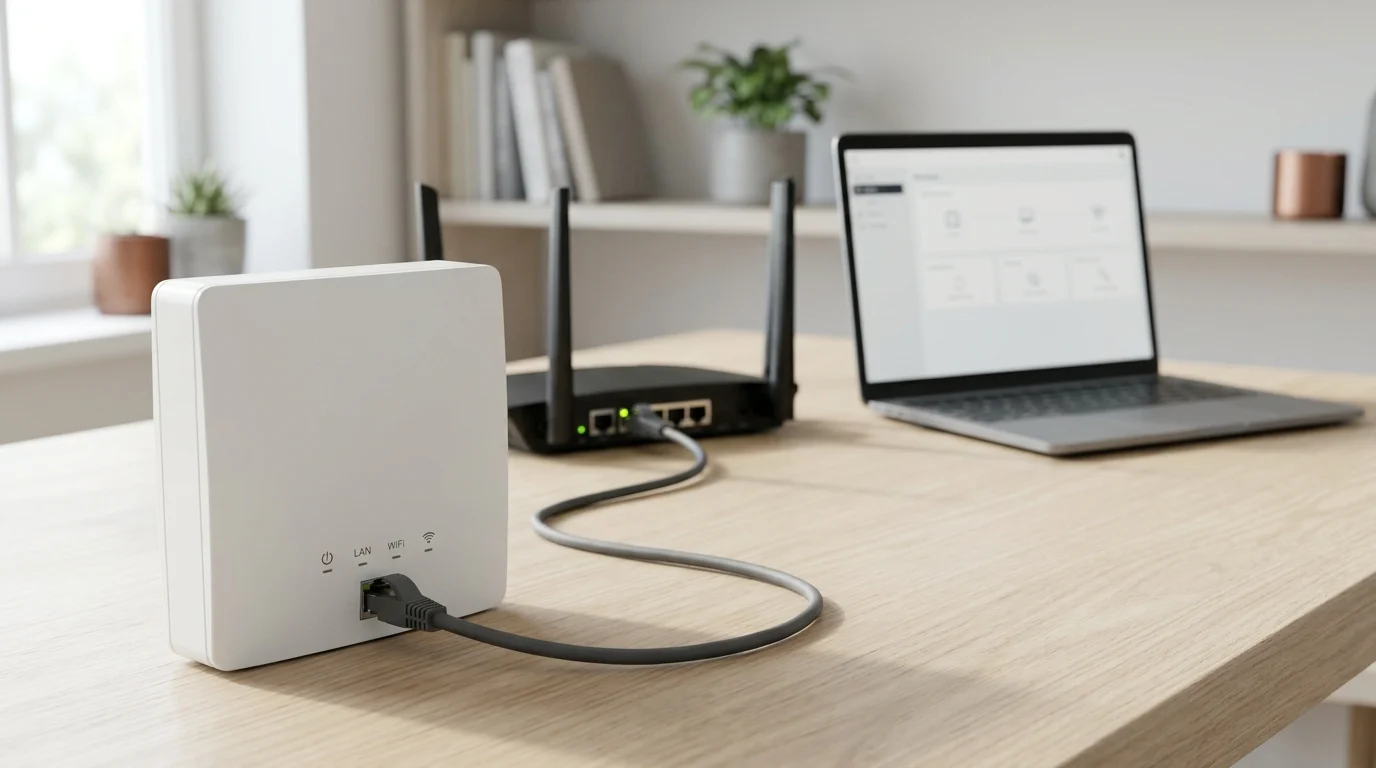
Bevor du dein Heimnetz erweiterst, grenze die Ursache ein. Schlechter WLAN-Empfang, fehlende Anschlüsse und ein Rechner ohne WLAN brauchen unterschiedliche Lösungen. Mit wenigen Vergleichen vermeidest du eine Ergänzung, die am eigentlichen Problem vorbeigeht.
- Standorte vergleichen: Prüfe mit demselben Endgerät dieselbe Anwendung nahe am Router und am problematischen Standort. Ist die Verbindung nur weiter entfernt schlecht, spricht das für ein Funkproblem.
- Zweites Gerät prüfen: Hat auch ein anderes WLAN-Gerät dort Schwierigkeiten, ist mangelnde Abdeckung wahrscheinlicher. Betrifft es nur einen Computer, prüfe zunächst dessen WLAN-Funktion, Einstellungen und Treiber.
- LAN als Gegenprobe nutzen: Verbinde nach Möglichkeit einen Rechner per Kabel mit dem Router. Ist auch damit die Internetverbindung langsam, prüfe zunächst Router, Auslastung und Internetanschluss. Ein Repeater behebt diesen Engpass nicht.
- Anschlüsse zählen: Funktioniert das Netzwerk, fehlen aber LAN-Buchsen für weitere Geräte, brauchst du zusätzliche Anschlüsse – nicht mehr Funkreichweite.
Praxisbeispiel: Dein Notebook funktioniert nahe am Router gut, am gewünschten Standort aber schlecht. Ein zweites WLAN-Gerät zeigt dort dasselbe Verhalten. Das spricht eher für eine Abdeckungslücke als für einen fehlenden WLAN-Adapter.
Welches Gerät löst welches Netzwerkproblem?
Entscheidend ist, wie die Erweiterung mit dem bestehenden Netz verbunden wird und welchen Zugang sie bereitstellt. Ein Repeater nutzt dafür eine Funkverbindung; ein Access Point erhält seine Netzverbindung über LAN. Switch und WLAN-Adapter erfüllen andere Aufgaben.
| Gerät | Ausgangsproblem | Anbindung | Nutzen | Grenze |
|---|---|---|---|---|
| Repeater | WLAN reicht nicht weit genug | Per WLAN zum Router | Erweitert die Funkabdeckung ohne LAN-Leitung zum Router | Braucht selbst guten Empfang; der zusätzliche Funkweg kann die nutzbare Datenrate verringern |
| Access Point | WLAN fehlt am Zielort mit LAN-Anbindung | Per Netzwerkkabel ins bestehende Netz | Stellt dort einen zusätzlichen WLAN-Zugang bereit | Benötigt eine LAN-Verbindung und passende Stromversorgung |
| Switch | Zu wenige LAN-Anschlüsse | Per LAN zum Router oder bestehenden Netz | Verbindet zusätzliche kabelgebundene Geräte | Erzeugt kein WLAN; die Verbindung zum Router wird gemeinsam genutzt |
| WLAN-Adapter | Computer ohne nutzbare WLAN-Schnittstelle | Am Rechner, etwa per USB; zum Netz per WLAN | Ermöglicht diesem Rechner den WLAN-Zugang | Erweitert nicht die Funkabdeckung; Anschluss und Treiber müssen passen |
Für zusätzliches WLAN ist deshalb die vorhandene LAN-Leitung ein wichtiges Auswahlkriterium: Mit ihr kommt ein Access Point infrage. Ohne sie ist ein Repeater eine Möglichkeit, sofern er an seinem Aufstellort noch ausreichend guten Empfang hat.
Achte außerdem auf die unterstützte Betriebsart: Ein Mehrzweckgerät kann beispielsweise als Repeater oder Access Point arbeiten. Die Produktbezeichnung allein reicht nicht; die benötigte Funktion muss ausdrücklich unterstützt und passend eingerichtet werden.
Repeater: Den Funkweg verlängern, nicht das Funkloch verstärken
Ein Repeater braucht selbst eine ausreichend gute Funkverbindung zum Router. Stelle ihn deshalb nicht erst ins Funkloch, sondern dort auf, wo er das Routersignal noch zuverlässig empfängt und den Zielbereich erreicht. So kannst du dein Heimnetz ohne neue LAN-Leitung erweitern. Allerdings beansprucht die Weiterleitung zusätzliche Funkressourcen; wie stark das die nutzbare Geschwindigkeit beeinflusst, hängt von Ausstattung, Funkqualität und Auslastung ab. Eine pauschale Halbierung lässt sich daraus nicht ableiten.
Prüfe vor dem Kauf, ob Router und Repeater ein gemeinsames Frequenzband unterstützen und ob deine Endgeräte das angebotene WLAN nutzen können. Trenne außerdem WLAN-Verbindung und Mesh-Integration: Für Mesh müssen Routermodell, unterstütztes System und erforderlicher Firmwarestand zusammenpassen. Gleiche Netzwerknamen allein ergeben noch kein Mesh.
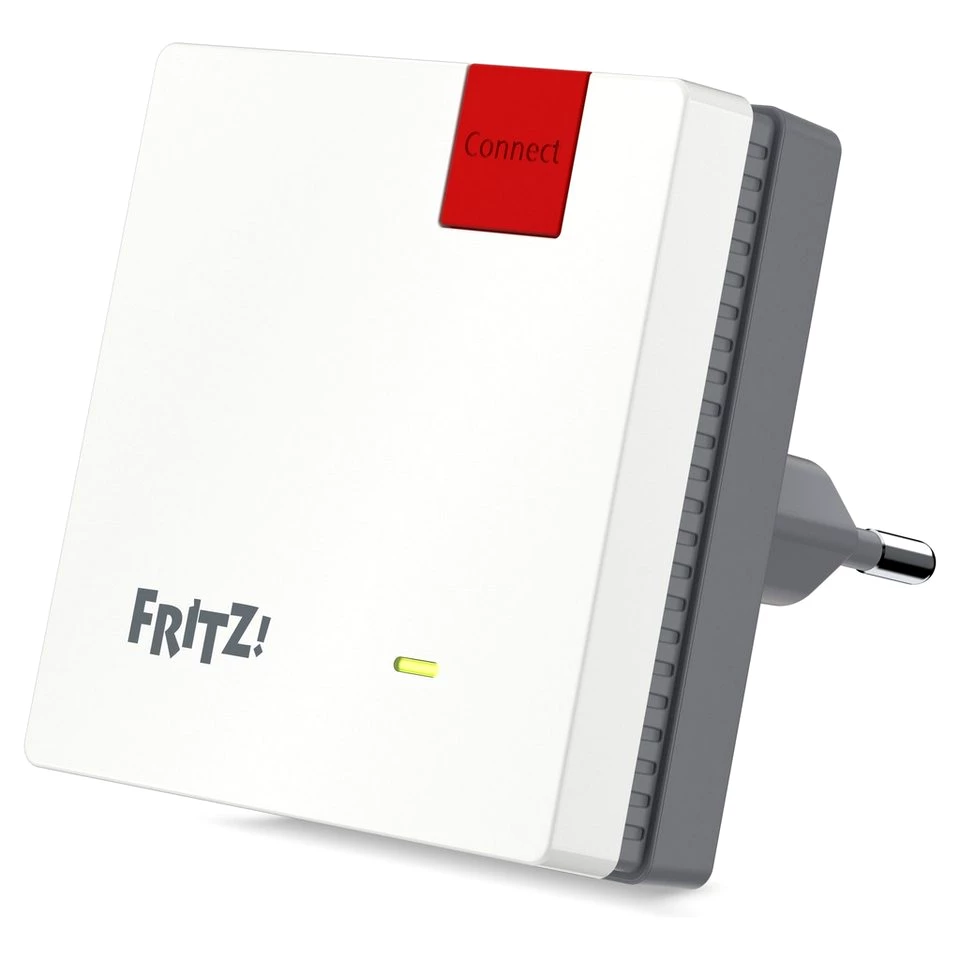
Der FRITZ!Repeater 600 WLAN-Mesh-Repeater, Wi-Fi 4 bis 600 Mbit/s, Weiß ist ein Beispiel für die Erweiterung über das 2,4-GHz-Band. Er wird direkt an einer Steckdose betrieben; LEDs und die FRITZ!App WLAN unterstützen die Standortwahl. Die beschriebenen Mesh-Funktionen beziehen sich auf eine passende FRITZ!Box, nicht auf beliebige Router. Für Endgeräte, die ausschließlich 5 GHz nutzen können, ist dieses Modell daher nicht die passende Ergänzung.
Standort praktisch prüfen: Ist der Empfang des Repeaters beim ersten Versuch am schlecht versorgten Zielort schwach, versetze ihn näher zum Router. Prüfe anschließend mit demselben Endgerät erneut die Verbindung am Zielort. Entscheidend ist die gesamte Verbindung, nicht nur ein starkes Signal zwischen Repeater und Endgerät.
Access Point: Vorhandenes LAN für zusätzliches WLAN nutzen
Liegt am gewünschten WLAN-Standort bereits eine mit dem Router verbundene Netzwerkleitung, kann ein Access Point sie nutzen. Der Verbindungsweg lautet Router → Ethernet → Access Point → WLAN-Endgerät. Anders als beim drahtlos angebundenen Repeater muss das Routersignal diesen zusätzlichen Weg nicht per Funk zurücklegen. Das macht die Anbindung unabhängiger vom WLAN-Empfang am Aufstellort; die Funkstrecke zum Endgerät bleibt jedoch von Wänden, Entfernung und Störungen abhängig.
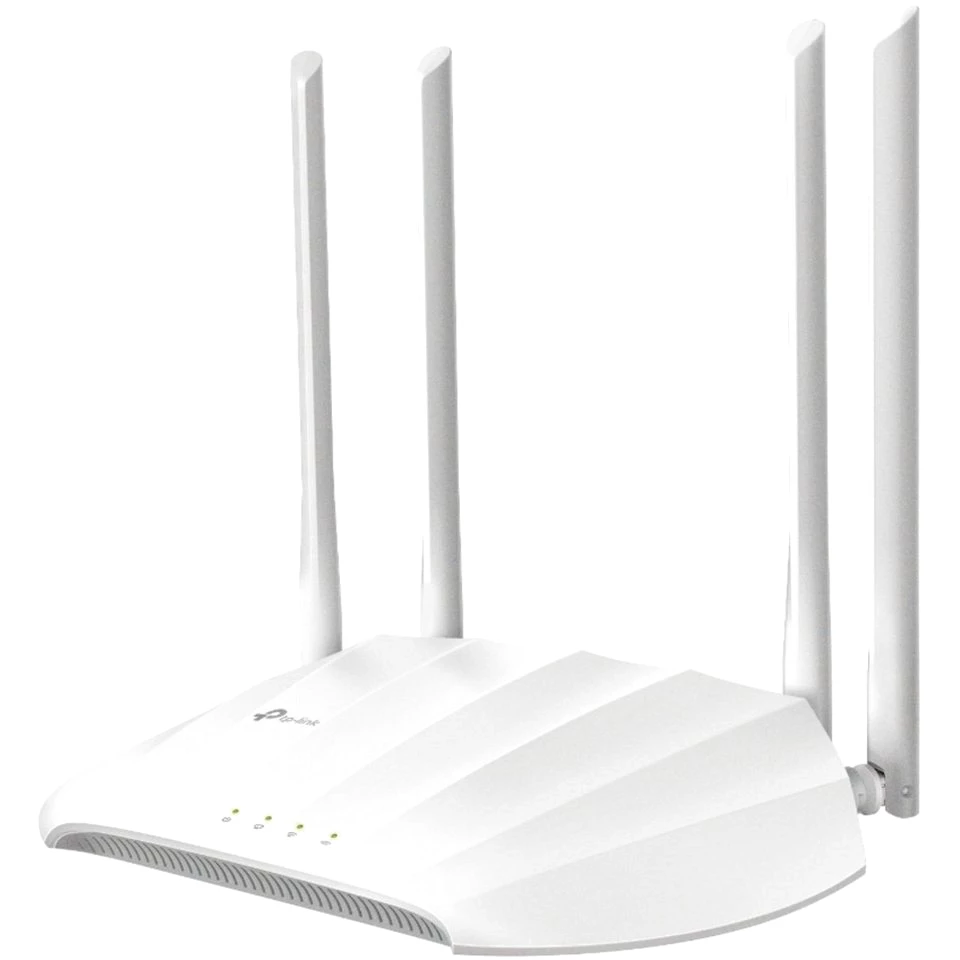
Der TP-LINK TL-WA1201 AC1200 Dual-Band-WLAN-Access-Point mit Gigabit-LAN unterstützt diesen Aufbau mit Access-Point-Modus, Gigabit-Ethernet und WLAN auf 2,4 sowie 5 GHz. Wähle für die kabelgebundene Erweiterung ausdrücklich den Access-Point-Modus. Prüfe die vorhandene Leitung und die tatsächlich ausgehandelte Ethernet-Geschwindigkeit in der Geräteverwaltung, sofern dort angezeigt: Ein schneller Access Point hebt einen langsameren Anschluss davor nicht auf.
Plane neben Kabelweg und Anschluss auch die Stromversorgung. Beim TL-WA1201 ist ein Netzteil enthalten; beschrieben ist außerdem passives PoE. Setze das nicht mit beliebigen standardisierten PoE-Anschlüssen gleich: Stromquelle, Spannung und Anschlussbelegung müssen zu den Herstellervorgaben passen. Ein dafür geeigneter Injektor ist im genannten Lieferumfang nicht aufgeführt. Ist die Leitung bereits vorhanden und die Versorgung geklärt, ist dieser Aufbau oft die passendere Alternative zum Weiterreichen eines schwachen Funksignals.
Switch: Anschlussbedarf und Verbindung zum Router mitrechnen
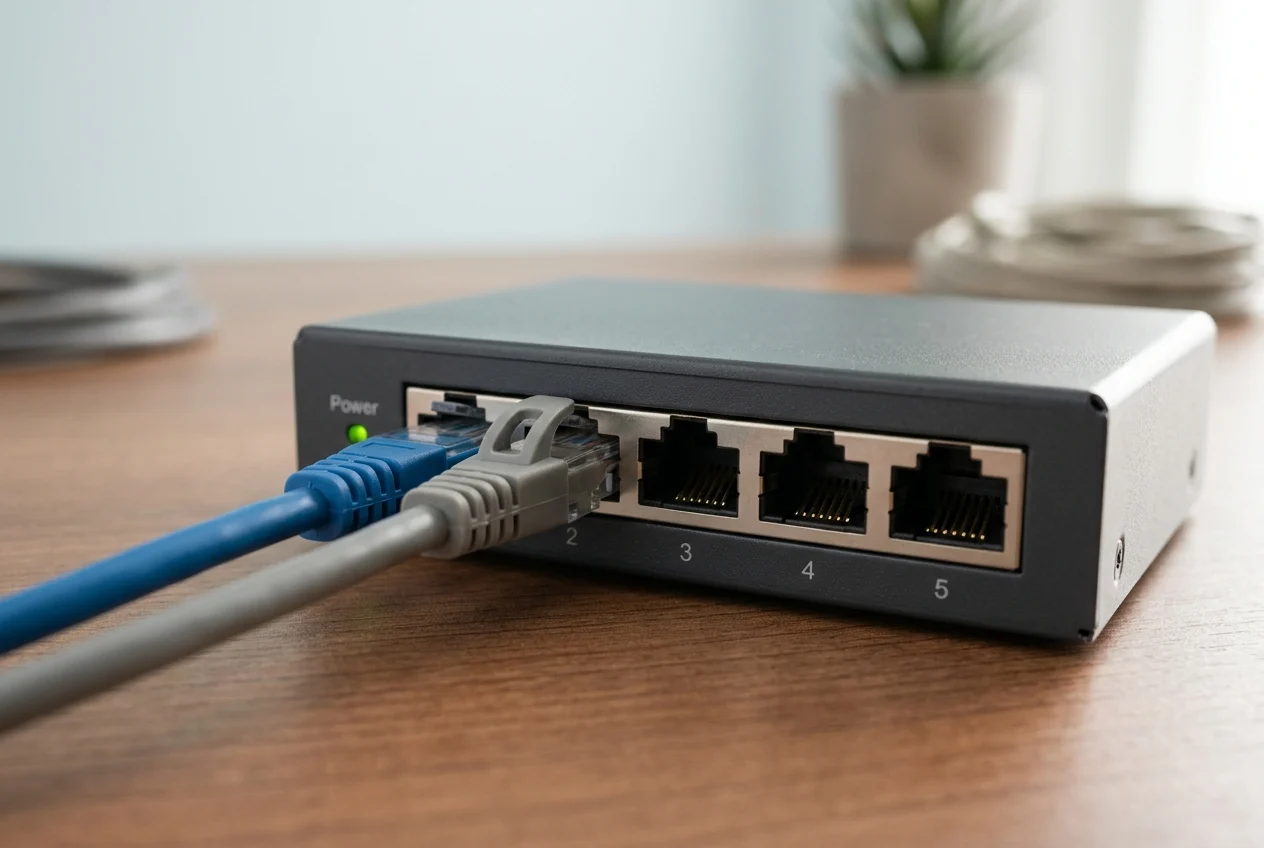
Ein Switch verteilt eine vorhandene LAN-Verbindung auf weitere Anschlüsse innerhalb deines Heimnetzes. Der Router bleibt weiterhin für den Internetzugang zuständig. Plane die Verbindung zum Router mit ein: Bei einem 5-Port-Switch belegt sie einen Port, vier bleiben für weitere Geräte.
Prüfe die Ethernet-Geschwindigkeit von Router-Port, Switch und Endgeräten sowie die Eignung der Verkabelung. Ein langsamer Abschnitt begrenzt die Übertragung auf diesem Weg. Mehrere Geräte teilen sich die Anbindung zum Router, wenn ihre Daten darüber laufen. Zusätzliche Ports erhöhen weder deine gebuchte Internetleistung noch erzeugen sie eine neue WLAN-Funkzelle.
Praxis: Eine LAN-Leitung für zwei Geräte
Am Zielort liegt eine LAN-Leitung vom Router. Verbinde sie mit einem 5-Port-Switch und schließe daran deinen Rechner sowie einen Access Point an. Damit sind drei Ports belegt, zwei bleiben als Reserve. Das zusätzliche WLAN liefert der Access Point, nicht der Switch. Prüfe dessen Stromversorgung separat: Ein gewöhnlicher Switch versorgt ihn nicht automatisch über das Netzwerkkabel.
WLAN-Adapter: Anschluss, Treiber und Betriebssystem abgleichen
Kontrolliere zuerst, ob deinem Rechner WLAN wirklich fehlt. Ein vorhandener Adapter kann deaktiviert sein oder wegen eines fehlenden Treibers nicht funktionieren. Lässt er sich wieder einrichten, brauchst du möglicherweise keine neue Hardware.
Für einen neuen WLAN-Adapter zählt nicht allein die beworbene Datenrate. Entscheidend ist, ob Rechner, Adapter und Router zusammenpassen. Prüfe vor dem Kauf:
- Anschluss: Ist die benötigte Schnittstelle verfügbar? Ein USB-Adapter braucht einen passenden freien USB-Anschluss, eine interne Karte einen geeigneten freien Steckplatz.
- Funkverbindung: Unterstützen Router und Adapter gemeinsame WLAN-Standards und Frequenzbänder? Nur gemeinsam unterstützte Möglichkeiten sind nutzbar; Entfernung und Hindernisse beeinflussen die Verbindung zusätzlich.
- Betriebssystem und Treiber: Wird deine genaue Betriebssystemversion ausdrücklich unterstützt, und sind passende Treiber verfügbar? Eine allgemeine Mac-OS-Angabe oder eine Liste älterer Windows-Versionen belegt keine Unterstützung aktueller Versionen.
Hat dein Rechner kein WLAN und nutzt ein aktuelles Betriebssystem, kläre eine nicht genannte Versionsunterstützung vor dem Kauf anhand der Herstellerangaben. Eine größere Antenne garantiert keine bestimmte Reichweite. Der Adapter macht deinen Rechner WLAN-fähig, beseitigt aber keine allgemeine Versorgungslücke für andere Geräte.
Datenraten richtig lesen und deine Auswahl absichern
Hohe WLAN-Angaben beschreiben theoretische Verbindungswerte, nicht den nutzbaren Datendurchsatz. Verwaltungsdaten, geteilte Funkzeit und Empfangsbedingungen verringern die tatsächlich übertragbare Datenmenge. Werden die Werte mehrerer Frequenzbänder addiert beworben, steht diese Summe einem einzelnen Endgerät nicht automatisch zur Verfügung. Auch dein Internetanschluss wird durch schnelleres WLAN nicht schneller.
2,4 GHz reicht unter vergleichbaren Bedingungen meist weiter und durchdringt Hindernisse häufig besser, ist aber oft stärker durch benachbarte Netze und andere Funkgeräte belastet. 5 GHz ermöglicht häufig höhere Datenraten und bietet mehr Ausweichmöglichkeiten bei belegten Kanälen; Wände schwächen das Signal jedoch meist stärker. Welches Band am Problemort besser funktioniert, entscheidet deshalb die tatsächliche Verbindung, nicht allein die höchste Zahlenangabe.
Begrenzend kann der langsamste Abschnitt des jeweiligen Übertragungswegs sein: Internetzugang, Routeranschluss, Funk- oder LAN-Anbindung und Endgerät. Beim Übertragen innerhalb deines Heimnetzes spielt der Internetzugang dagegen keine Rolle. Beispiel: Handelt ein Access Point mit Gigabit-Anschluss auf seiner LAN-Verbindung nur 100 Mbit/s aus, hebt eine höhere WLAN-Datenrate diese Grenze zum Router nicht auf. Prüfe zuerst den Gegenanschluss und die Kabelverbindung.
Sichere deine Auswahl mit vier Angaben ab: konkreter Engpass, vorhandener Verbindungsweg, benötigte Gerätefunktion und bestätigte Kompatibilität. Daraus ergibt sich, ob Repeater, Access Point, Switch oder WLAN-Adapter die passende Erweiterung ist. Kontrolliere nach der Einrichtung am bisherigen Problemort mit demselben Endgerät und derselben Übertragungsaufgabe bei möglichst ähnlicher Netzauslastung, ob sich die Verbindung verbessert. Beurteile dabei auch Stabilität und Abbrüche, nicht nur einen einzelnen Geschwindigkeitswert.
Erweitere dein Heimnetz am tatsächlichen Engpass
Die passende Erweiterung ist nicht automatisch das Gerät mit der höchsten Datenrate. Fehlt Funkabdeckung, entscheidet vor allem die Anbindung: Ein Access Point nutzt vorhandenes LAN, ein Repeater braucht am Aufstellort noch guten WLAN-Empfang. Fehlen dagegen Anschlüsse oder die WLAN-Funktion am Computer, sind Switch beziehungsweise WLAN-Adapter die gezielte Lösung.
Prüfe vor dem Kauf die benötigten Anschlüsse und die Kompatibilität mit deinen vorhandenen Geräten. Ist der Engpass noch unklar, lohnt sich zuerst ein Vergleich per LAN und nahe am Router. So ergänzt du dein Netzwerk dort, wo es tatsächlich hilft, statt nur ein weiteres Gerät hinzuzufügen.